Domain einziehspirale.de kaufen?
Wir ziehen mit dem Projekt
einziehspirale.de um.
Sind Sie am Kauf der Domain
einziehspirale.de interessiert?
domain@kv-gmbh.de · 0541-91531010
Domain einziehspirale.de kaufen?
Warum funktioniert Snipping Tool nicht?
Warum funktioniert Snipping Tool nicht? Gibt es eine Fehlermeldung, die angezeigt wird? Hast du versucht, das Programm neu zu starten oder deinen Computer neu zu starten? Möglicherweise liegt das Problem an fehlenden Berechtigungen oder an einer beschädigten Datei. Hast du die neueste Version des Snipping Tools installiert? **
Wie installiere ich Snipping Tool?
Um das Snipping Tool auf einem Windows-Computer zu installieren, müssen Sie zuerst sicherstellen, dass es nicht bereits auf Ihrem System vorhanden ist. Geben Sie dazu "Snipping Tool" in die Windows-Suchleiste ein. Wenn es nicht gefunden wird, können Sie es über die Systemsteuerung unter "Programme und Funktionen" installieren. Klicken Sie auf "Windows-Funktionen aktivieren oder deaktivieren" und suchen Sie nach dem Snipping Tool. Aktivieren Sie das Kontrollkästchen neben dem Snipping Tool und klicken Sie auf "OK". Das Snipping Tool sollte nun auf Ihrem Computer installiert sein und kann über die Windows-Suche oder das Startmenü geöffnet werden. **

Ähnliche Suchbegriffe für Snipping
Top-Angebote
Produkte zum Begriff Snipping:
-
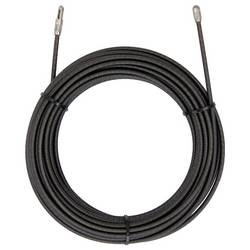
Klauke Stahldraht-Einziehspirale 52055286Einsatzbereich=InstallationsrohrWerkstoff=MetallWerkstoffgüte=NAFarbe=farblosBreite/Durchmesser des Einziehdrahts=4 mmMaterialstärke des Einziehdrahts=4 mmBruchlast=200 kgDurchmesser Kabelführungskopf=4 mmForm=rundGewindeanschluss=neinLänge=25 mTrageart=ohneTrommel-/Ringdurchmesser=250 mmVerdrillt=nein55,24 €*Versand: 5,99 €Sichere Weiterleitung zum Anbieter
-
Naturafit Regulafem für die Hormonelle Balance 60 STProdukteigenschaften: Bezeichnung: Nahrungsergänzungsmittel mit u.a. Vitamin B6 zur Regulierung der Hormontätigkeit Verwendung/Anwendung/Verzehrempfehlung: Täglich 2 Kapsel zu oder zwischen den Mahlzeiten einnehmen. Nährwertdeklaration: Nährstoffe pro 2 Kapseln = Tagesdosis %NRV* Vitamin B6 17,25 mg 1228% Vitamin B1 3,0 mg 273% Vitamin B2 3,0 mg 214% Vitamin B12 aktiviert 5,0 μg 200% Inositol 20 mg ** Mönchspfefferfrüchte-Extrakt 2 mg ** Meereskieferrinden-Extrakt 20 mg ** Ashwagandhawurzel-Extrakt 200 mg ** Q10 natürlich 30 mg ** Vitamin E natürlich 120 mg ** Magnesium 100 mg 27% Zink 10 mg 100% Eisen 13 mg 93% Selen 50 μg 91% Folsäure aktiviert 100 μg 50% Vitamin D3 50 μg (2000 I.E.) ** * Referenzmenge für die tägliche Zufuhr gemäß EU-Verordnung 1169/2011. ** Keine Angaben vorhanden. Zutaten: Magnesiumcitrat, Ashwagandhawurzel-Extrakt, Überzugsmittel Hydroxypropylmethylcellulose (Kapselhülle), Vitamin E (D-alpha-Tocopherylsäuresuccinat), Eisenfumarat, Maltodextrin, Zinkcitrat, Meereskieferrinden-Extrakt**, Coenzym Q10, Vitamin B6 (Pyridoxal-5-Phosphat), Selenhefe, Inositol, Tapioca Dextrin, Vitamin B2 (Riboflavin-5-Phosphat Natrium), Vitamin B1 (Thiaminhydrochlorid), Mönchspfefferfrüchte-Extrakt, Folsäure ((6S)-5-Methyltetrahydrofolsäure Glucosaminsalz), Vitamin D3 (Cholecalciferol), Vitamin B12 (Methylcobalamin). ** Pycnogenol ist eine eingetragene Handelsmarke der Horphag Research Allergene: keine Nettofüllmenge: 60 Kapseln = 40,9 g Aufbewahrungsbedingungen: Kühl und trocken lagern. Nach Anbruch stets fest verschließen und zügig aufbrauchen. Ursprungsland des Lebensmittels: Deutschland Anschrift des Herstellers: Naturafit Vertriebs GmbH Am Sandfeld 9-11 91341 Röttenbach Telefon: 09195 990 300 0 Telefax: 09195 990 300 109 info@naturafit.de Weitere Hinweise: Das Produkt ist nicht für Schwangere, Stillende und Kinder geeignet. Auf den Verzehr weiterer zinkhaltiger Nahrungsergänzungsmittel sollte verzichtet werden. Vitamin B2, B6 & B12 liegen in der aktivierten Form vor, wie sie auch im Körper gebildet werden Ausgewogene Rezeptur mit Vitaminen, Mineralstoffen und Pflanzen-Extrakten. Lactosefrei, glutenfrei, gelatinefrei, farbstofffrei, vegan, pflanzliche Kapselhülle. Die angegebene empfohlene tägliche Verzehrsmenge darf nicht überschritten werden. Nahrungsergänzungsmittel sind kein Ersatz für eine ausgewogene und abwechslungsreiche Ernährung und gesunde Lebensweise. Für kleine Kinder unzugänglich aufbewahren. Quelle: https://naturafit.de und Angaben der Packungsbeilage Stand: 09/202522,91 €*Versand: 4,50 €Sichere Weiterleitung zum Anbieter

-
Wie funktioniert Snipping Tool Windows 10?
Das Snipping Tool ist ein integriertes Programm in Windows 10, mit dem Benutzer Screenshots erstellen können. Um das Snipping Tool zu verwenden, öffnen Sie es entweder über die Suche in der Taskleiste oder über das Startmenü. Wählen Sie dann die Art des Screenshots aus, den Sie erstellen möchten (Vollbild, rechteckiger Ausschnitt, freie Form oder Fenster). Klicken Sie auf "Neu" und ziehen Sie den Cursor über den Bereich, den Sie erfassen möchten. Anschließend können Sie den Screenshot speichern, kopieren oder bearbeiten. **
-
Was ist das Snipping Tool 3?
Das Snipping Tool 3 ist ein Bildschirmaufnahmeprogramm, das es Benutzern ermöglicht, Screenshots von ihrem Computerbildschirm zu erstellen. Es bietet verschiedene Aufnahmemodi wie Rechteck, Freiform, Fenster oder Vollbild. Mit dem Snipping Tool 3 können Benutzer ihre Screenshots bearbeiten, markieren und speichern, um sie später zu verwenden. Es ist ein nützliches Werkzeug für Präsentationen, Tutorials oder einfach nur zum Teilen von Bildschirminhalten. **
-
Wie öffne ich das Snipping Tool?
Um das Snipping Tool zu öffnen, kannst du entweder die Windows-Suche verwenden und nach "Snipping Tool" suchen. Alternativ kannst du auch die Tastenkombination "Windows-Taste + Shift + S" drücken, um das Snipping Tool direkt zu öffnen. Eine weitere Möglichkeit ist, das Snipping Tool über das Startmenü unter "Windows-Zubehör" zu finden und von dort aus zu öffnen. Du kannst auch einen Rechtsklick auf die Taskleiste machen, "Neu" auswählen und dann "Snipping Tool" anklicken, um es zu öffnen. **
-
Wo werden Snipping Tool Bilder gespeichert?
Das Snipping Tool speichert standardmäßig die erstellten Bilder in der Zwischenablage. Wenn du ein Bild mit dem Snipping Tool aufgenommen hast, kannst du es in ein anderes Programm einfügen, z. B. in ein Bildbearbeitungsprogramm oder in ein Textverarbeitungsprogramm. Von dort aus kannst du das Bild dann speichern, wo du möchtest. Es gibt jedoch auch die Möglichkeit, die Einstellungen des Snipping Tools anzupassen, um die Bilder direkt an einem bestimmten Speicherort zu speichern. Hast du diese Einstellungen bereits geändert oder möchtest du wissen, wo die Standard-Speicherort für Snipping Tool Bilder ist? **

Wie benutze ich das Snipping Tool?
Um das Snipping Tool zu verwenden, öffne zuerst das Programm auf deinem Computer. Klicke dann auf "Neu" und wähle den Bereich aus, den du erfassen möchtest. Du kannst zwischen verschiedenen Arten von Ausschnitten wählen, z.B. Freihand, Rechteck oder Fenster. Nachdem du den gewünschten Bereich ausgewählt hast, kannst du den Ausschnitt speichern, kopieren oder markieren. Du kannst das Snipping Tool auch verwenden, um Notizen oder Markierungen auf dem Bildschirmausschnitt hinzuzufügen. **
Wo wird die Snipping Tool gespeichert?
Das Snipping Tool wird standardmäßig auf Windows-Computern im Ordner "C:\Windows\System32" gespeichert. Es handelt sich um eine integrierte Anwendung, die in der Regel bereits auf dem Betriebssystem installiert ist. Wenn du das Snipping Tool nicht finden kannst, kannst du es über die Windows-Suche aufrufen oder über die Systemsteuerung nachinstallieren. **
Top-Angebote
Produkte zum Begriff Snipping:
-
Gebärmutter-EierstockmodellGebärmutter- und Eierstock-Querschnittsmodell in Originalgröße, das multiple Pathologien veranschaulicht, unter anderem: Verwachsungen, ein Karzinom in vier üblichen Bereichen, Zysten, Endometriose, Myome, einen gestielten fibrösen Tumor, Polypen und Salpingitis. 22,2 x 15,9 x 6,4 cm Sockel: 16,5 x 12,7 cm102,49 €*Versand: 0,00 €Sichere Weiterleitung zum Anbieter
-
Klauke Stahldraht-Einziehspirale 52055284Einsatzbereich=InstallationsrohrWerkstoff=MetallWerkstoffgüte=sonstigeBreite/Durchmesser des Einziehdrahts=4 mmMaterialstärke des Einziehdrahts=4 mmForm=rundGewindeanschluss=neinLänge=15 mTrommel-/Ringdurchmesser=250 mmVerdrillt=nein36,18 €*Versand: 5,99 €Sichere Weiterleitung zum Anbieter
-
Klauke Stahldraht-Einziehspirale 52055286Einsatzbereich=InstallationsrohrWerkstoff=MetallWerkstoffgüte=NAFarbe=farblosBreite/Durchmesser des Einziehdrahts=4 mmMaterialstärke des Einziehdrahts=4 mmBruchlast=200 kgDurchmesser Kabelführungskopf=4 mmForm=rundGewindeanschluss=neinLänge=25 mTrageart=ohneTrommel-/Ringdurchmesser=250 mmVerdrillt=nein55,24 €*Versand: 5,99 €Sichere Weiterleitung zum Anbieter
-
Warum funktioniert Snipping Tool nicht?
Warum funktioniert Snipping Tool nicht? Gibt es eine Fehlermeldung, die angezeigt wird? Hast du versucht, das Programm neu zu starten oder deinen Computer neu zu starten? Möglicherweise liegt das Problem an fehlenden Berechtigungen oder an einer beschädigten Datei. Hast du die neueste Version des Snipping Tools installiert? **
-
Wie installiere ich Snipping Tool?
Um das Snipping Tool auf einem Windows-Computer zu installieren, müssen Sie zuerst sicherstellen, dass es nicht bereits auf Ihrem System vorhanden ist. Geben Sie dazu "Snipping Tool" in die Windows-Suchleiste ein. Wenn es nicht gefunden wird, können Sie es über die Systemsteuerung unter "Programme und Funktionen" installieren. Klicken Sie auf "Windows-Funktionen aktivieren oder deaktivieren" und suchen Sie nach dem Snipping Tool. Aktivieren Sie das Kontrollkästchen neben dem Snipping Tool und klicken Sie auf "OK". Das Snipping Tool sollte nun auf Ihrem Computer installiert sein und kann über die Windows-Suche oder das Startmenü geöffnet werden. **
-
Wie funktioniert Snipping Tool Windows 10?
Das Snipping Tool ist ein integriertes Programm in Windows 10, mit dem Benutzer Screenshots erstellen können. Um das Snipping Tool zu verwenden, öffnen Sie es entweder über die Suche in der Taskleiste oder über das Startmenü. Wählen Sie dann die Art des Screenshots aus, den Sie erstellen möchten (Vollbild, rechteckiger Ausschnitt, freie Form oder Fenster). Klicken Sie auf "Neu" und ziehen Sie den Cursor über den Bereich, den Sie erfassen möchten. Anschließend können Sie den Screenshot speichern, kopieren oder bearbeiten. **
-
Was ist das Snipping Tool 3?
Das Snipping Tool 3 ist ein Bildschirmaufnahmeprogramm, das es Benutzern ermöglicht, Screenshots von ihrem Computerbildschirm zu erstellen. Es bietet verschiedene Aufnahmemodi wie Rechteck, Freiform, Fenster oder Vollbild. Mit dem Snipping Tool 3 können Benutzer ihre Screenshots bearbeiten, markieren und speichern, um sie später zu verwenden. Es ist ein nützliches Werkzeug für Präsentationen, Tutorials oder einfach nur zum Teilen von Bildschirminhalten. **
Ähnliche Suchbegriffe für Snipping
-
Naturafit Regulafem für die Hormonelle Balance 60 STProdukteigenschaften: Bezeichnung: Nahrungsergänzungsmittel mit u.a. Vitamin B6 zur Regulierung der Hormontätigkeit Verwendung/Anwendung/Verzehrempfehlung: Täglich 2 Kapsel zu oder zwischen den Mahlzeiten einnehmen. Nährwertdeklaration: Nährstoffe pro 2 Kapseln = Tagesdosis %NRV* Vitamin B6 17,25 mg 1228% Vitamin B1 3,0 mg 273% Vitamin B2 3,0 mg 214% Vitamin B12 aktiviert 5,0 μg 200% Inositol 20 mg ** Mönchspfefferfrüchte-Extrakt 2 mg ** Meereskieferrinden-Extrakt 20 mg ** Ashwagandhawurzel-Extrakt 200 mg ** Q10 natürlich 30 mg ** Vitamin E natürlich 120 mg ** Magnesium 100 mg 27% Zink 10 mg 100% Eisen 13 mg 93% Selen 50 μg 91% Folsäure aktiviert 100 μg 50% Vitamin D3 50 μg (2000 I.E.) ** * Referenzmenge für die tägliche Zufuhr gemäß EU-Verordnung 1169/2011. ** Keine Angaben vorhanden. Zutaten: Magnesiumcitrat, Ashwagandhawurzel-Extrakt, Überzugsmittel Hydroxypropylmethylcellulose (Kapselhülle), Vitamin E (D-alpha-Tocopherylsäuresuccinat), Eisenfumarat, Maltodextrin, Zinkcitrat, Meereskieferrinden-Extrakt**, Coenzym Q10, Vitamin B6 (Pyridoxal-5-Phosphat), Selenhefe, Inositol, Tapioca Dextrin, Vitamin B2 (Riboflavin-5-Phosphat Natrium), Vitamin B1 (Thiaminhydrochlorid), Mönchspfefferfrüchte-Extrakt, Folsäure ((6S)-5-Methyltetrahydrofolsäure Glucosaminsalz), Vitamin D3 (Cholecalciferol), Vitamin B12 (Methylcobalamin). ** Pycnogenol ist eine eingetragene Handelsmarke der Horphag Research Allergene: keine Nettofüllmenge: 60 Kapseln = 40,9 g Aufbewahrungsbedingungen: Kühl und trocken lagern. Nach Anbruch stets fest verschließen und zügig aufbrauchen. Ursprungsland des Lebensmittels: Deutschland Anschrift des Herstellers: Naturafit Vertriebs GmbH Am Sandfeld 9-11 91341 Röttenbach Telefon: 09195 990 300 0 Telefax: 09195 990 300 109 info@naturafit.de Weitere Hinweise: Das Produkt ist nicht für Schwangere, Stillende und Kinder geeignet. Auf den Verzehr weiterer zinkhaltiger Nahrungsergänzungsmittel sollte verzichtet werden. Vitamin B2, B6 & B12 liegen in der aktivierten Form vor, wie sie auch im Körper gebildet werden Ausgewogene Rezeptur mit Vitaminen, Mineralstoffen und Pflanzen-Extrakten. Lactosefrei, glutenfrei, gelatinefrei, farbstofffrei, vegan, pflanzliche Kapselhülle. Die angegebene empfohlene tägliche Verzehrsmenge darf nicht überschritten werden. Nahrungsergänzungsmittel sind kein Ersatz für eine ausgewogene und abwechslungsreiche Ernährung und gesunde Lebensweise. Für kleine Kinder unzugänglich aufbewahren. Quelle: https://naturafit.de und Angaben der Packungsbeilage Stand: 09/202522,91 €*Versand: 4,50 €Sichere Weiterleitung zum Anbieter
-
Wie öffne ich das Snipping Tool?
Um das Snipping Tool zu öffnen, kannst du entweder die Windows-Suche verwenden und nach "Snipping Tool" suchen. Alternativ kannst du auch die Tastenkombination "Windows-Taste + Shift + S" drücken, um das Snipping Tool direkt zu öffnen. Eine weitere Möglichkeit ist, das Snipping Tool über das Startmenü unter "Windows-Zubehör" zu finden und von dort aus zu öffnen. Du kannst auch einen Rechtsklick auf die Taskleiste machen, "Neu" auswählen und dann "Snipping Tool" anklicken, um es zu öffnen. **
-
Wo werden Snipping Tool Bilder gespeichert?
Das Snipping Tool speichert standardmäßig die erstellten Bilder in der Zwischenablage. Wenn du ein Bild mit dem Snipping Tool aufgenommen hast, kannst du es in ein anderes Programm einfügen, z. B. in ein Bildbearbeitungsprogramm oder in ein Textverarbeitungsprogramm. Von dort aus kannst du das Bild dann speichern, wo du möchtest. Es gibt jedoch auch die Möglichkeit, die Einstellungen des Snipping Tools anzupassen, um die Bilder direkt an einem bestimmten Speicherort zu speichern. Hast du diese Einstellungen bereits geändert oder möchtest du wissen, wo die Standard-Speicherort für Snipping Tool Bilder ist? **
-
Wie benutze ich das Snipping Tool?
Um das Snipping Tool zu verwenden, öffne zuerst das Programm auf deinem Computer. Klicke dann auf "Neu" und wähle den Bereich aus, den du erfassen möchtest. Du kannst zwischen verschiedenen Arten von Ausschnitten wählen, z.B. Freihand, Rechteck oder Fenster. Nachdem du den gewünschten Bereich ausgewählt hast, kannst du den Ausschnitt speichern, kopieren oder markieren. Du kannst das Snipping Tool auch verwenden, um Notizen oder Markierungen auf dem Bildschirmausschnitt hinzuzufügen. **
-
Wo wird die Snipping Tool gespeichert?
Das Snipping Tool wird standardmäßig auf Windows-Computern im Ordner "C:\Windows\System32" gespeichert. Es handelt sich um eine integrierte Anwendung, die in der Regel bereits auf dem Betriebssystem installiert ist. Wenn du das Snipping Tool nicht finden kannst, kannst du es über die Windows-Suche aufrufen oder über die Systemsteuerung nachinstallieren. **
* Alle Preise verstehen sich inklusive der gesetzlichen Mehrwertsteuer und ggf. zuzüglich Versandkosten. Die Angebotsinformationen basieren auf den Angaben des jeweiligen Shops und werden über automatisierte Prozesse aktualisiert. Eine Aktualisierung in Echtzeit findet nicht statt, so dass es im Einzelfall zu Abweichungen kommen kann. ** Hinweis: Teile dieses Inhalts wurden von KI erstellt.